
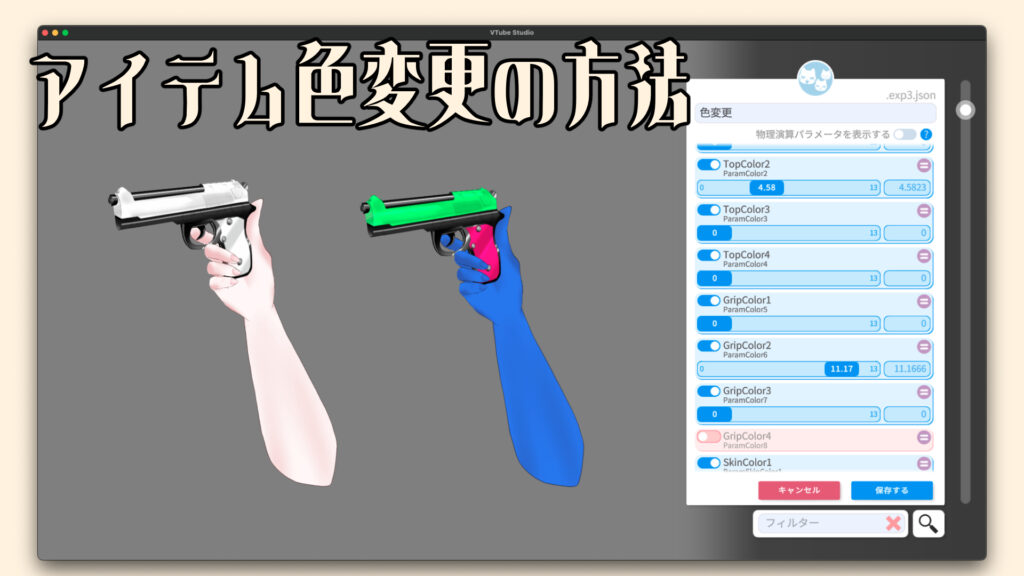
Litaアイテムの、肌色変更方法を解説します。
口頭解説が見たい方はこちらYoutbeでも解説してます。
文字がいいかたはそのまま下に進んでください。
まず、キャラクターと同じように腕アイテムをVtubeStudioに入れてください(長くなるのでここはカットします)
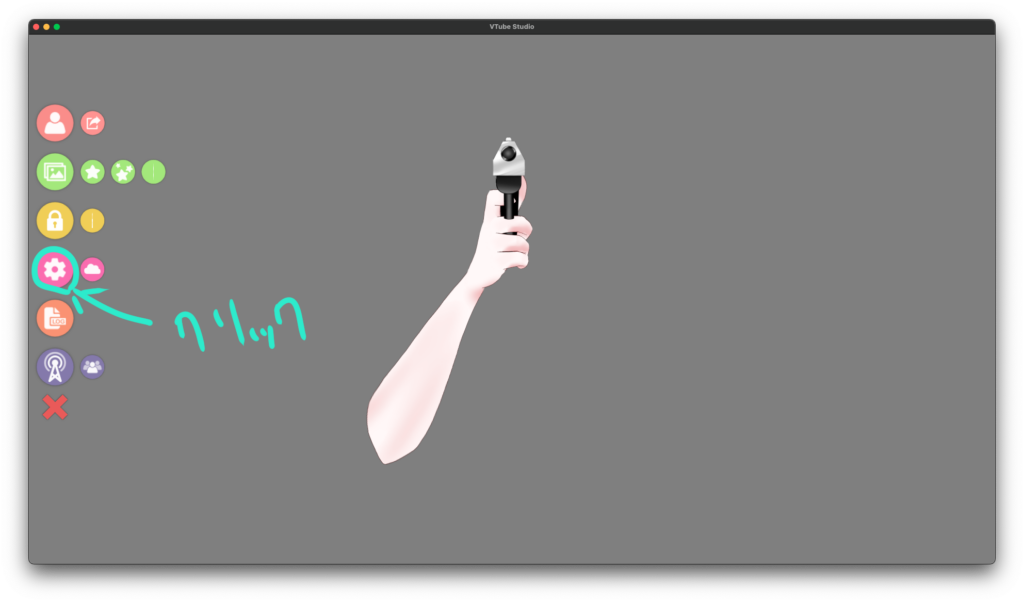
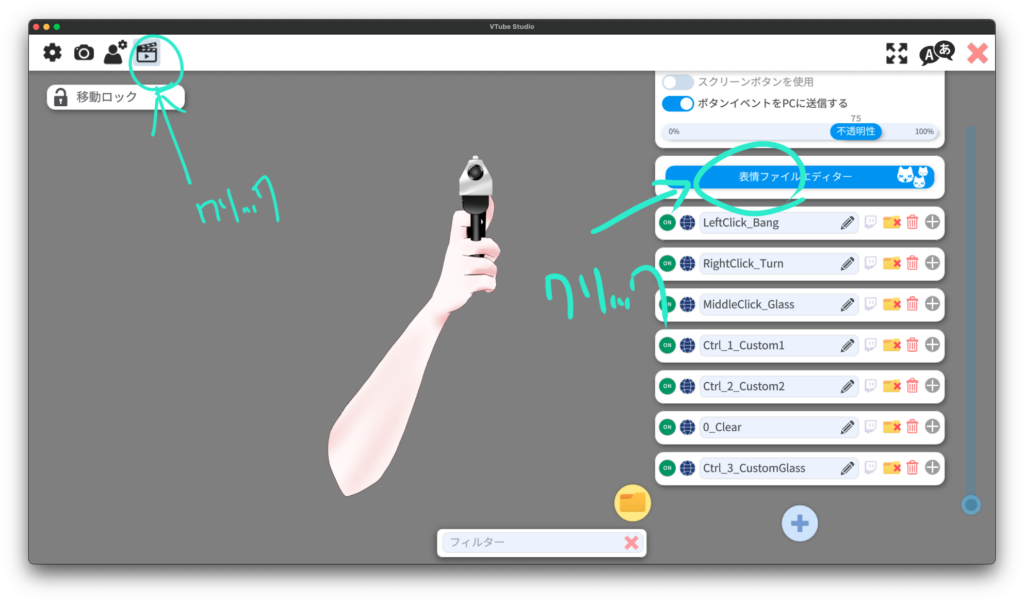
↓の歯車アイコンをクリック
↓上部にある、ムービーのようなアイコンをクリックすると、右側にずらっとキーバインド設定されたファイルが出てきます。
そのフォルダたちの上にある、 表情ファイルエディター をクリック
↓するとこんなのが出てきます。
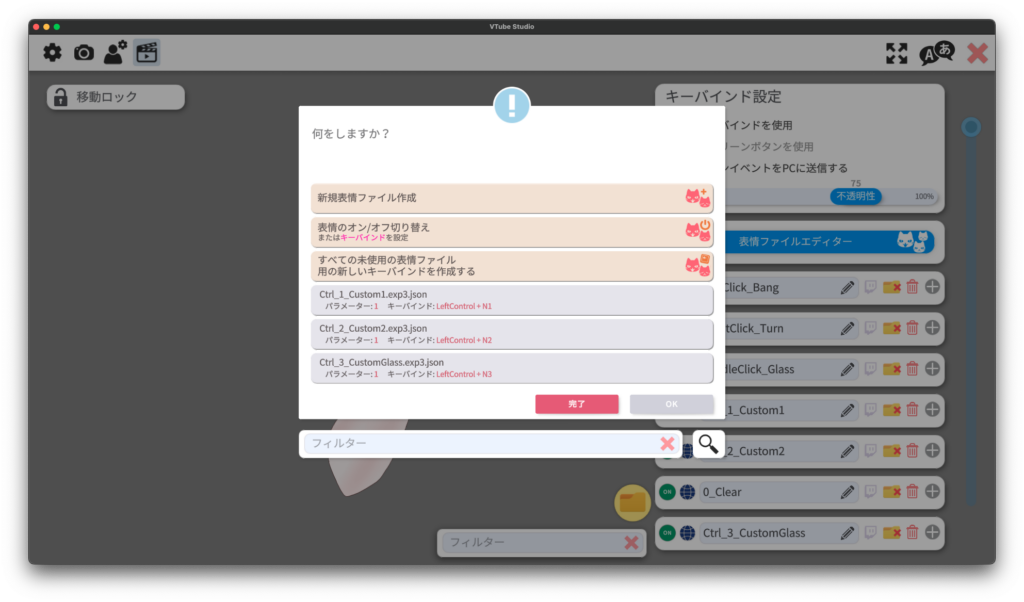
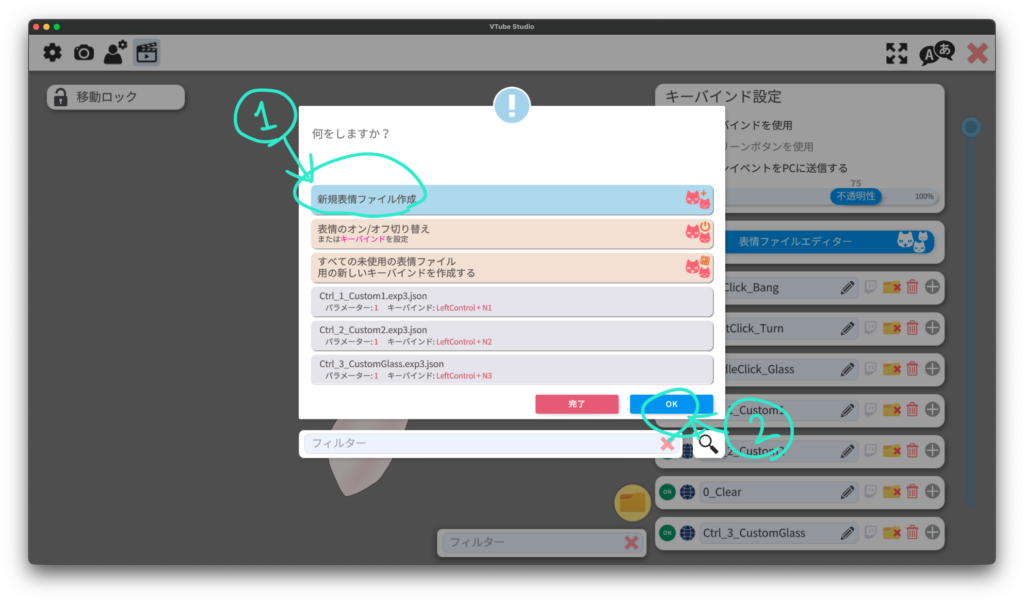
↓新規表情ファイル作成 をクリック、青色になるので、その後OKをクリック
↓こんな画面が出てきます
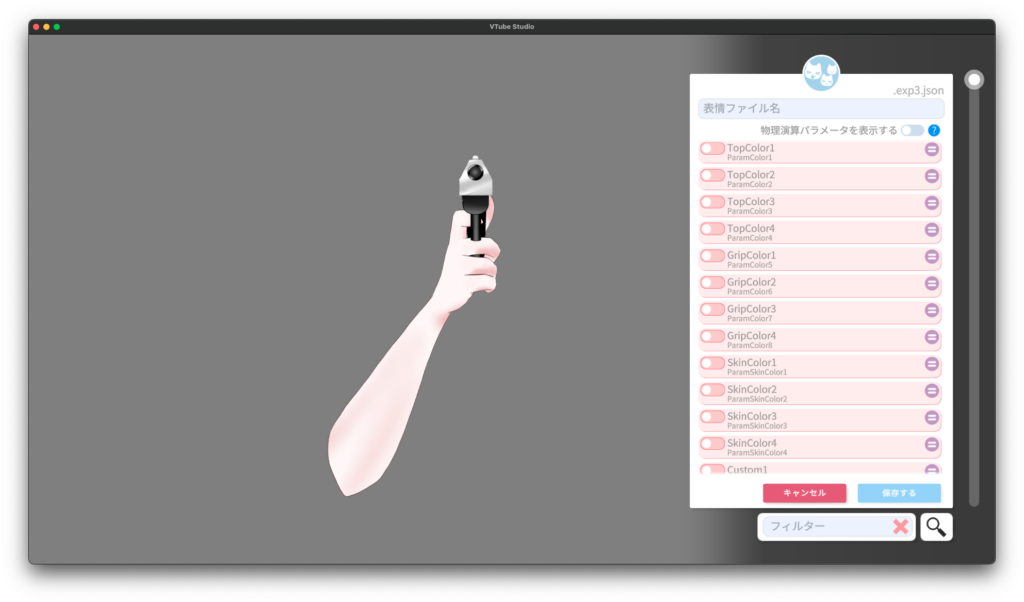
↓ファイル名のとこは好きな名前を入れましょう。
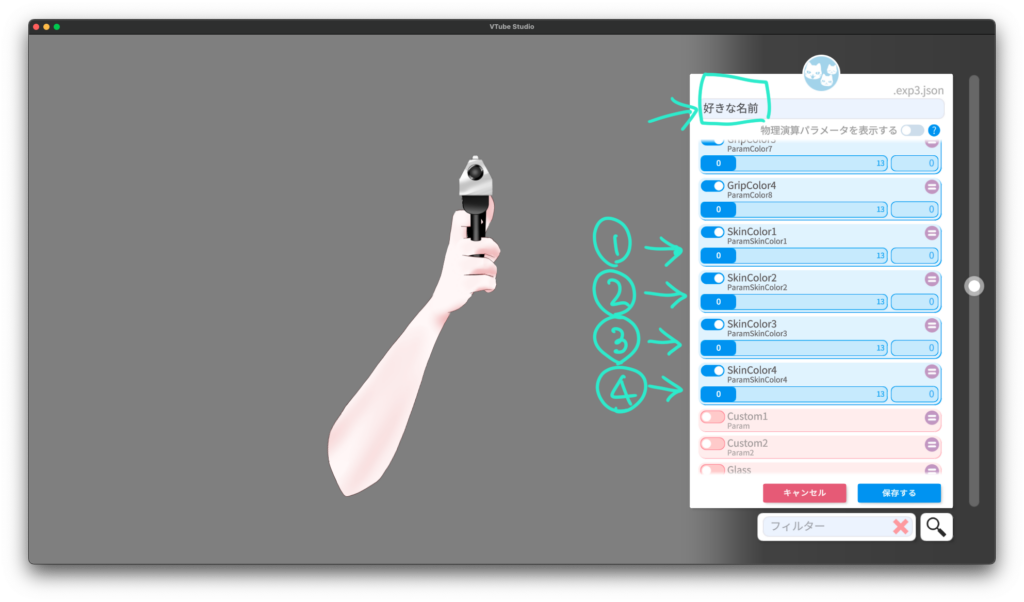
Litaのアイテムには、Color という名前のパラメータがあります。
ボタンをクリックするとパラメータが青くなり、スライドが調整できるようになります。
①は明暗です。色が暗くなります。
②はカラー変更できます。スライダーの真ん中くらいまでは調整しやすいように肌色、右端の方は青やら黄色やらの異端色をつけてます。色を変えたいときは、2番目をいじると一番わかりやすく変わってくれます。
③スクリーンの明暗です。右の方にスライダーを動かすと真っ白になります。
④スクリーンのカラーです。明暗は白くなるだけですが、こっちには色がついているので、色の出方が変わります。
組み合わせて、好きな色に変更してみてください。腕色を褐色にするだけだと、大体は1と2だけ触ればいいと思います。
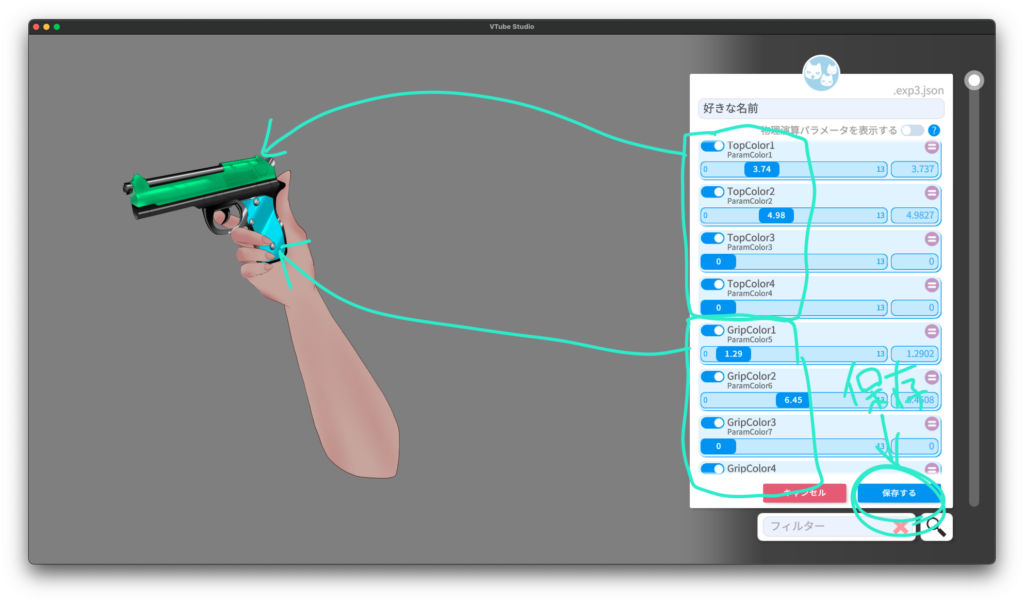
↓アイテムの色変更可能なものもあります。
全ての色変更に、 Color と名前をつけているので、スライダーを動かしてみるとわかります。
設定が決まったら、保存する、をクリック
↓こんな画面が出てきます
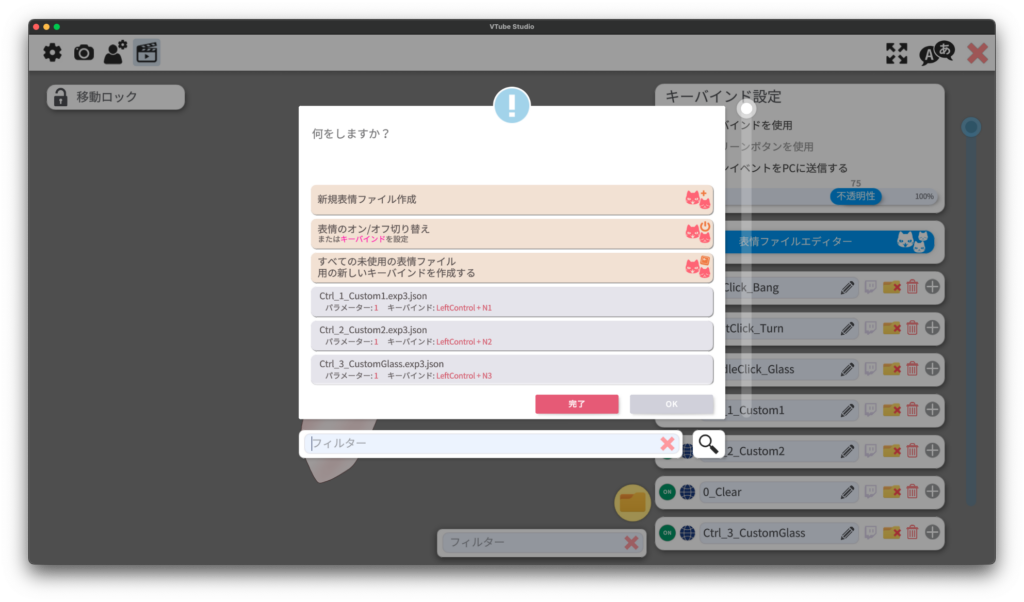
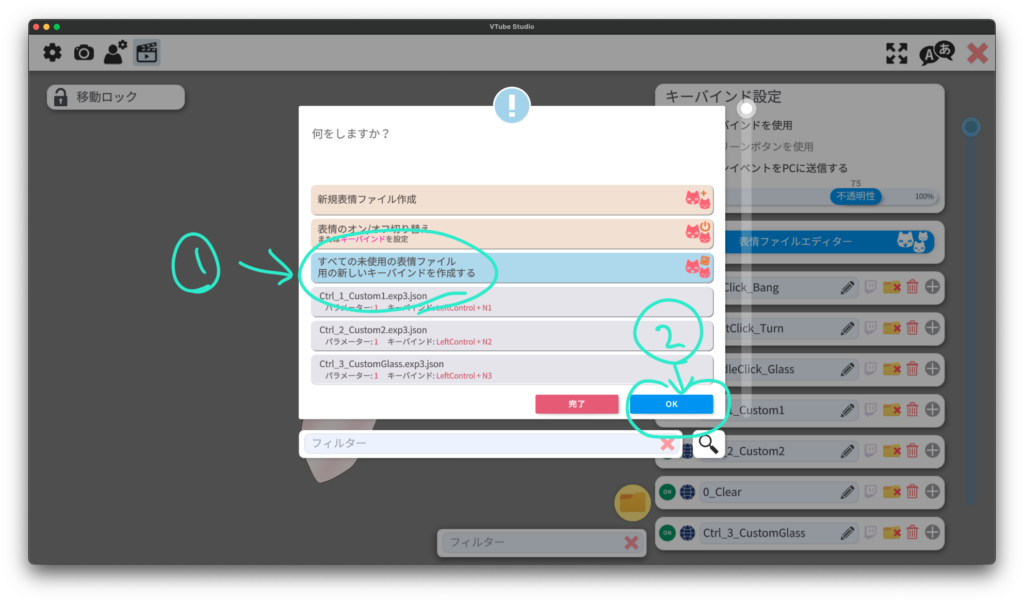
↓全ての未使用の表情ファイル用の新しいキーバインドを作成する。 をクリックして青色にして、
OK をクリック
↓こんな画面が出るので、OKを押します
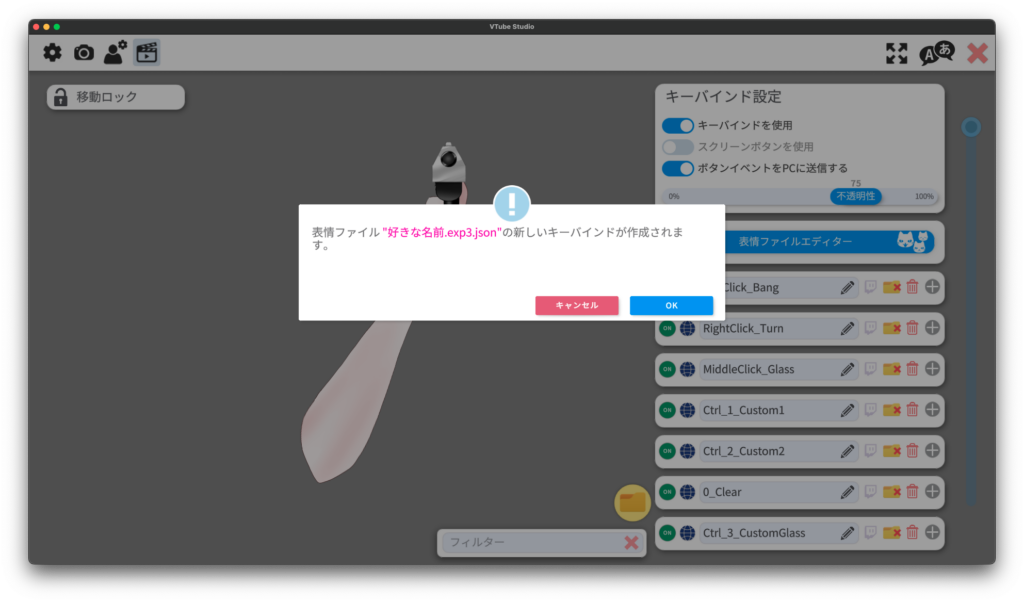
↓右のパラメータたちの一番下に、先ほど設定したものがあるので、キーの組み合わせ、をクリックします。
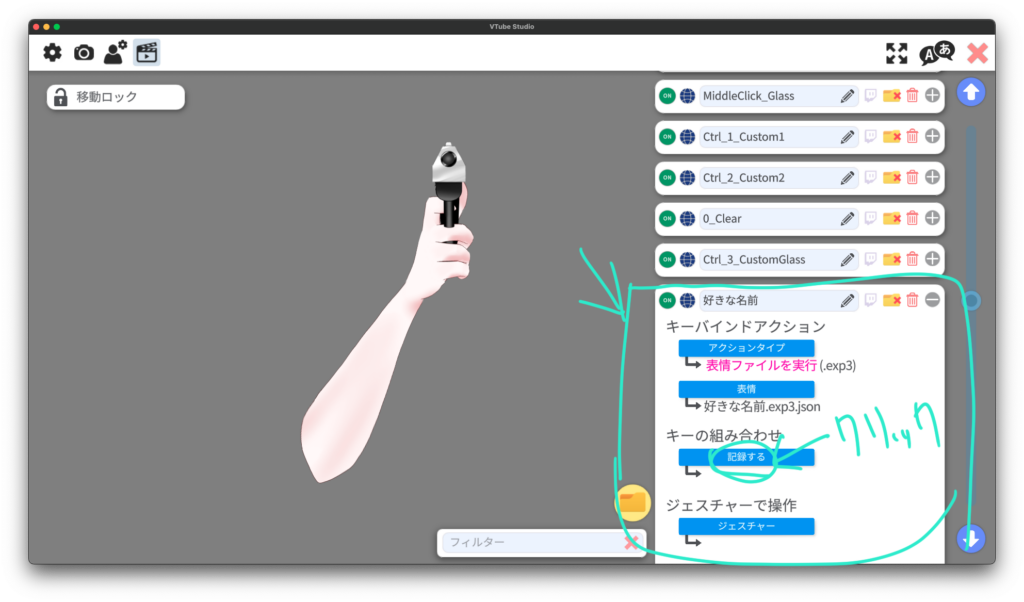
↓好きなキーを押して、どのキーで呼び出したいかを設定します。なんでもいいです。
もしキーバインドが被っていると黄色いびっくりマークが出てきます。
設定できたら、完了をクリックします。これでキーを押せば設定した色が出てきます。
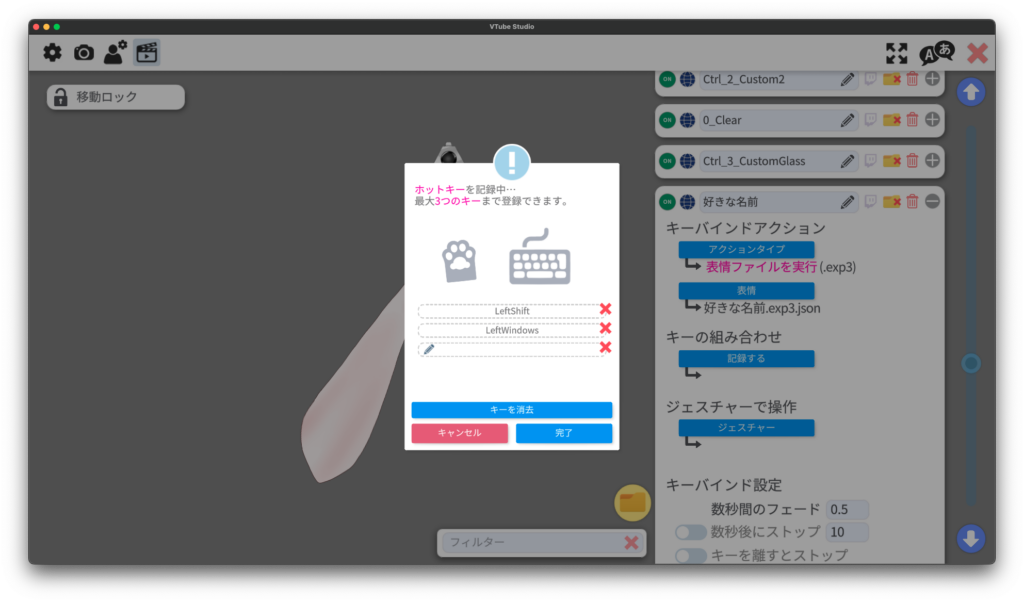
↓右のぺけボタンを押して、閉じます。
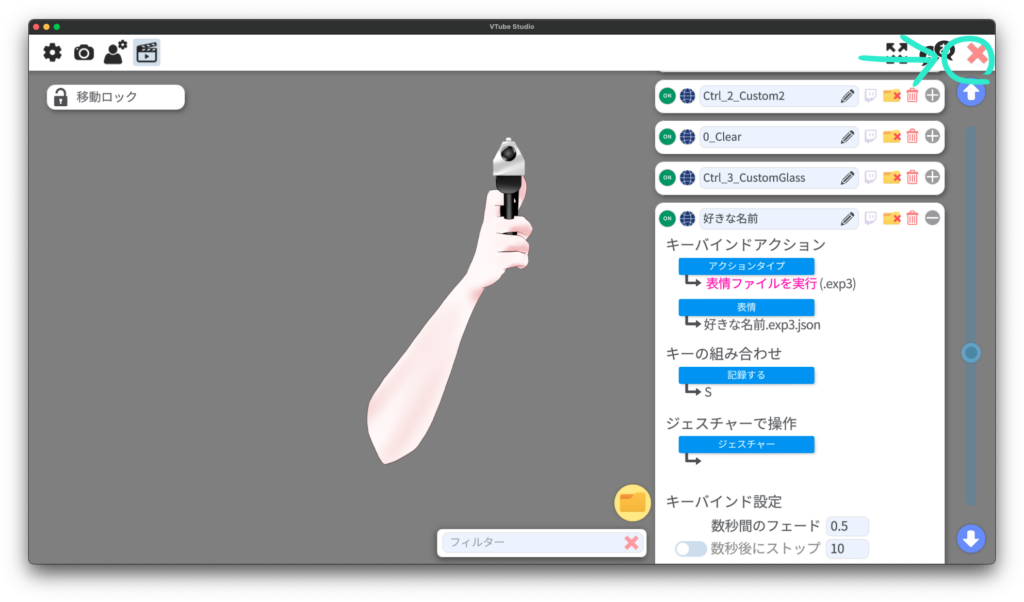
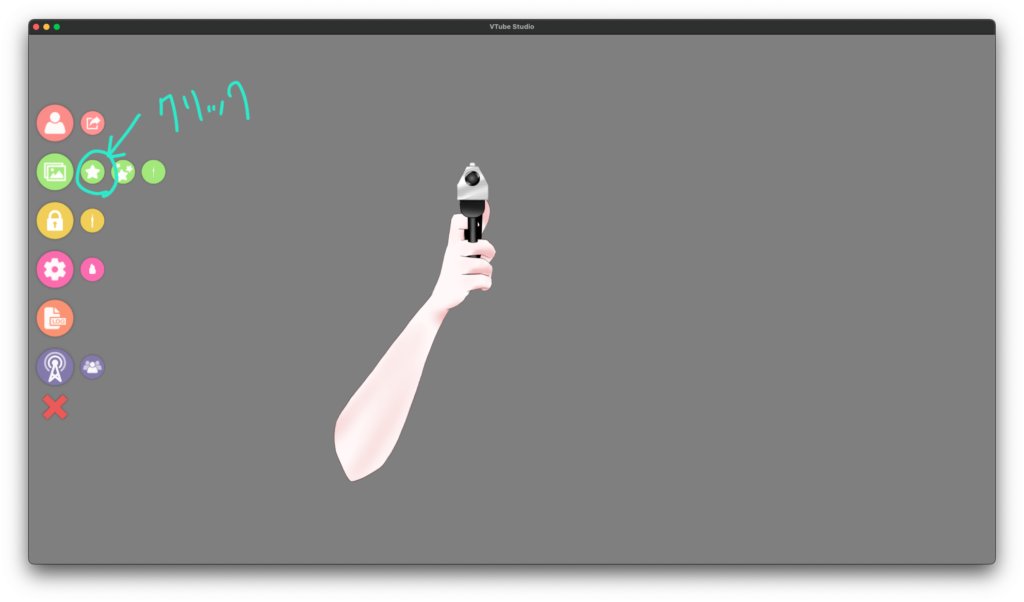
↓次に、アイテムとしてロードします。⭐︎アイコンをクリック
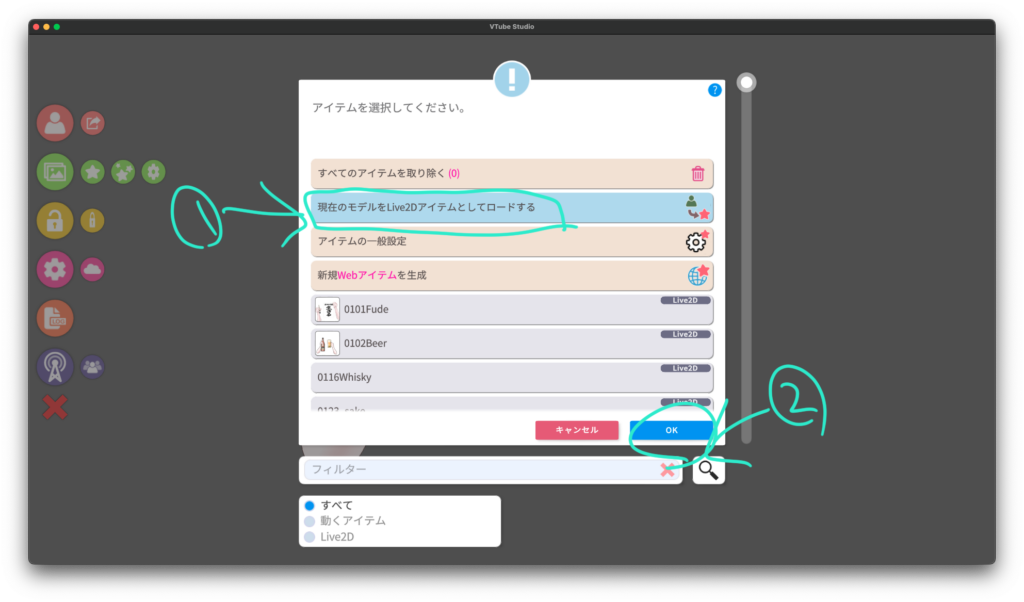
↓現在のモデルをLIve2Dアイテムとしてロードする をクリックして青くして、
OKをクリック
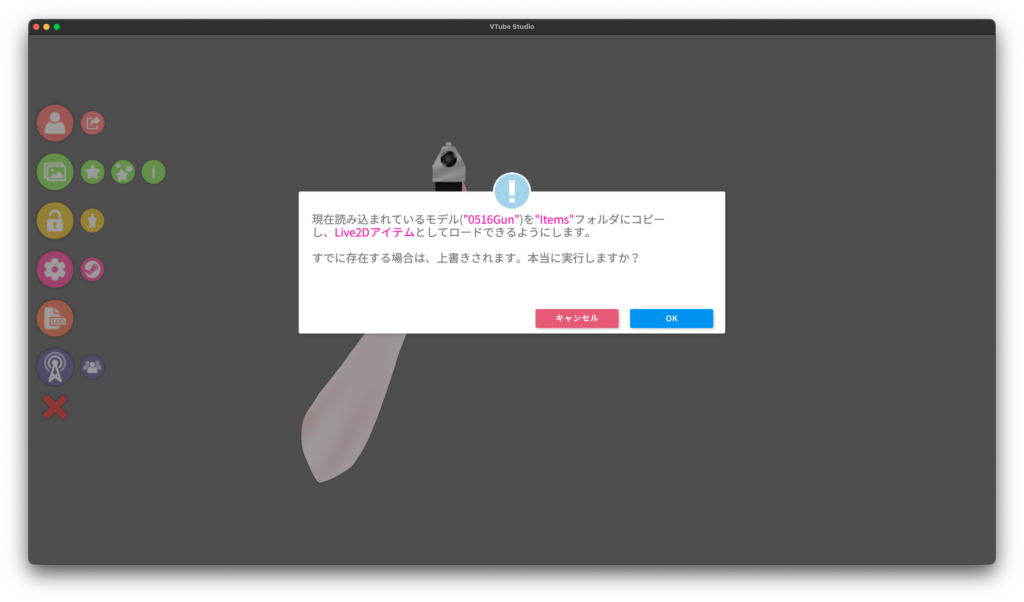
↓こんな画面が出てくるので、OKクリック
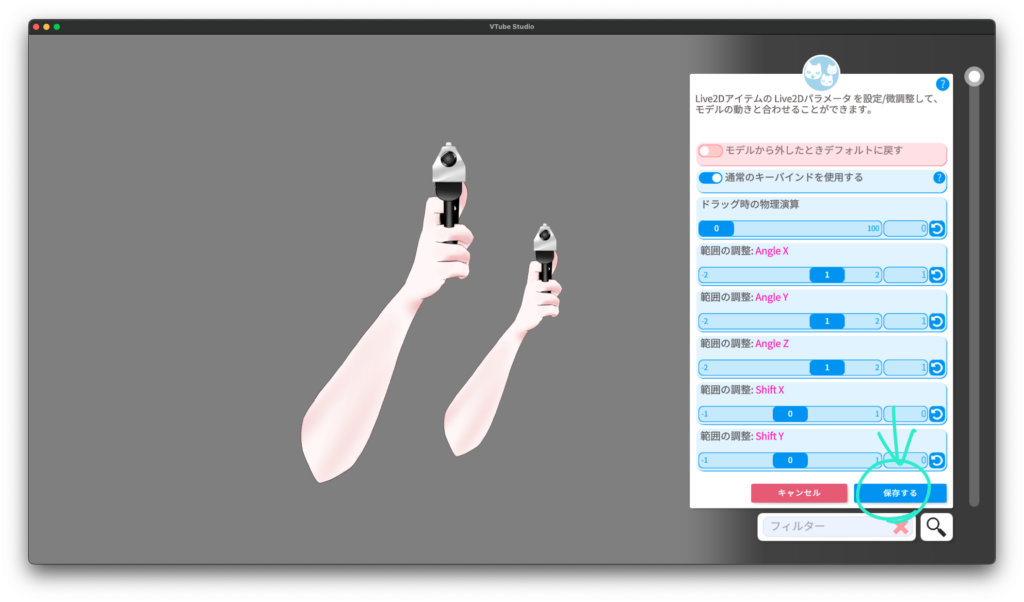
↓アイテムが出てきます。右下の保存をクリック
↓モデルを呼び出します。
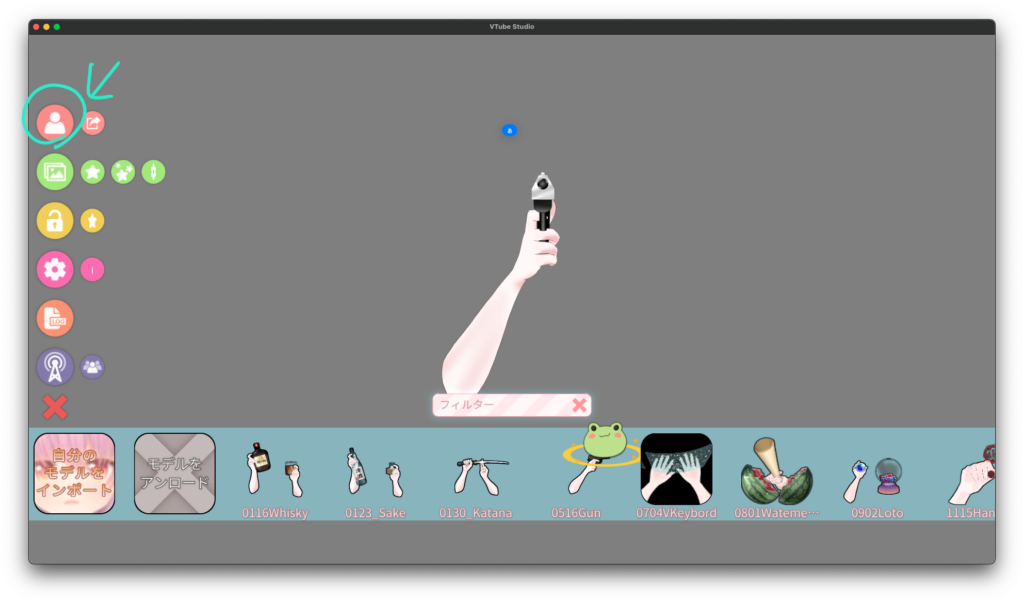
↓自分のモデルを呼び出しましょう。今回は汎用黒髪JKちゃんにお越しいただきました。銃をぶっ放してもらいましょう。
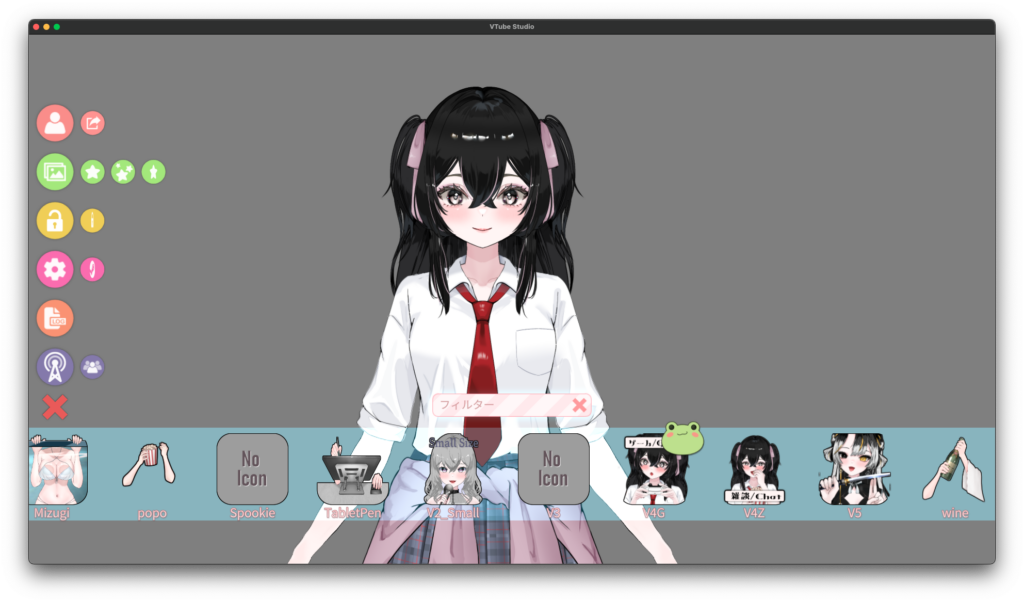
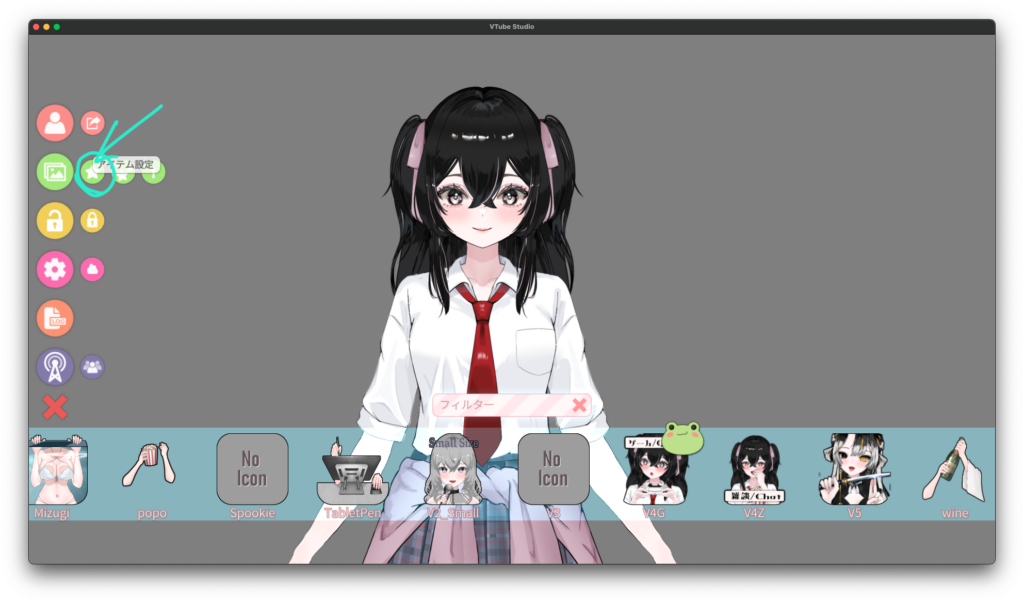
↓⭐︎アイコンをクリック
↓さっき登録した銃を探しましょう。ありました!
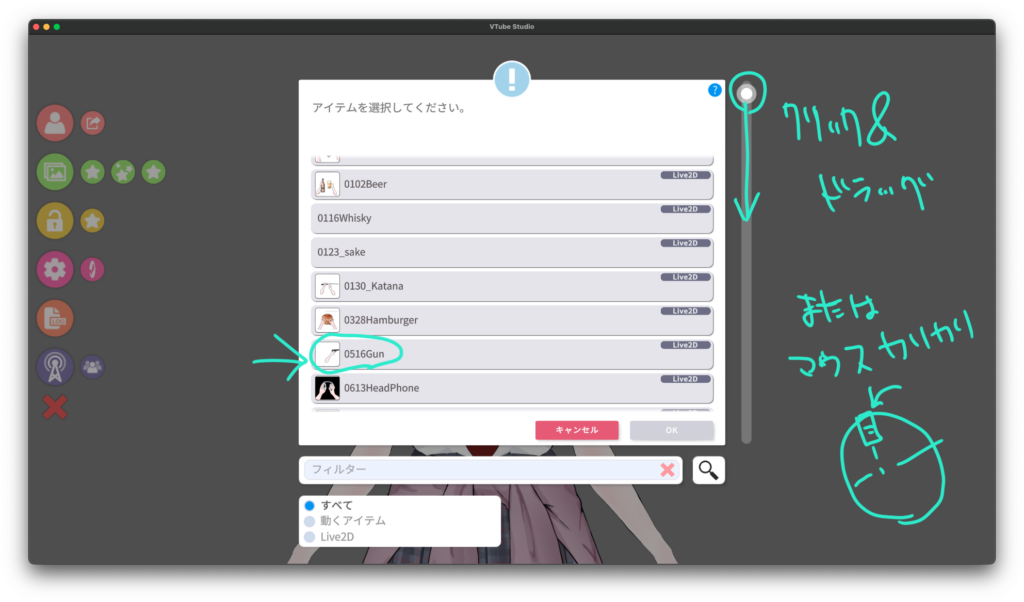
↓クリックして青くして、OKをクリック
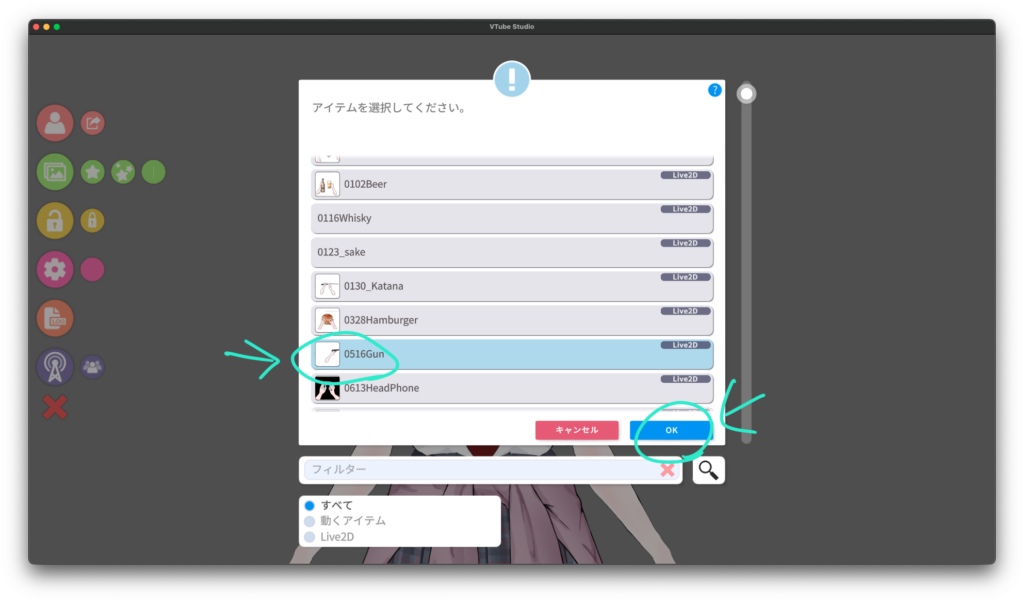
↓こんなのが出てきます。私はモデルにつける、をOFFにする方が好きです。
モデルにつけたい方はONでもいいとは思いますが、結構動くモデルだと腕が要らぬ方向に動いたりします。
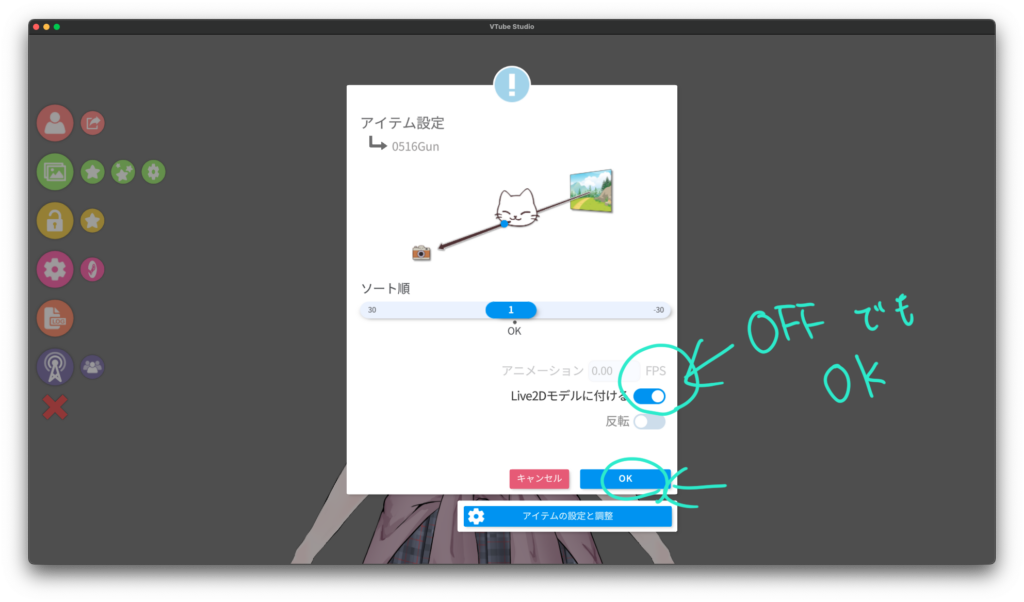
↓出てきました。3本目の腕。
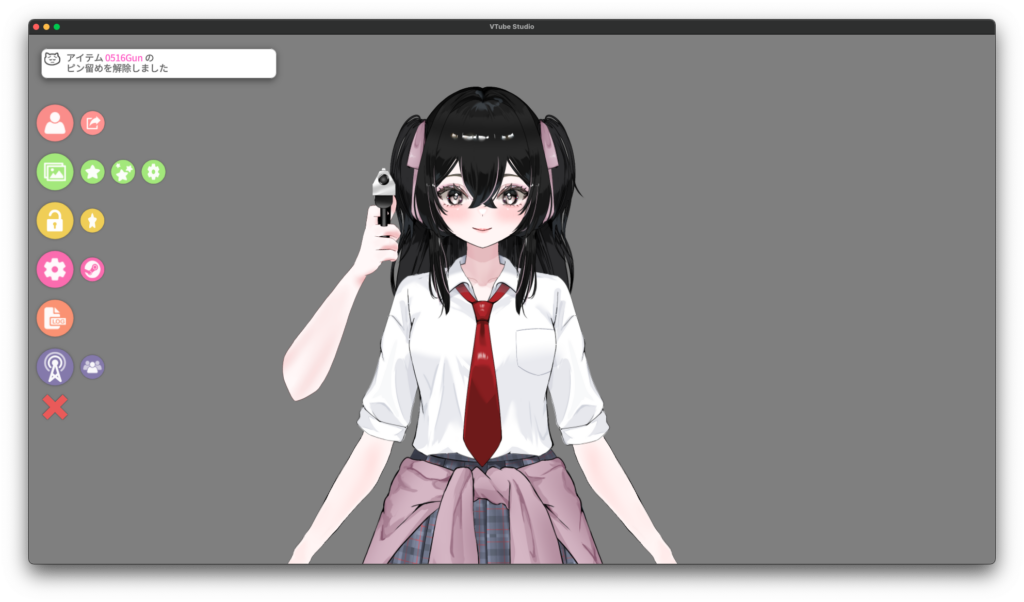
↓この辺りかな?クリックドラッグで位置調整。マウスホイールで大きさ調整してください。
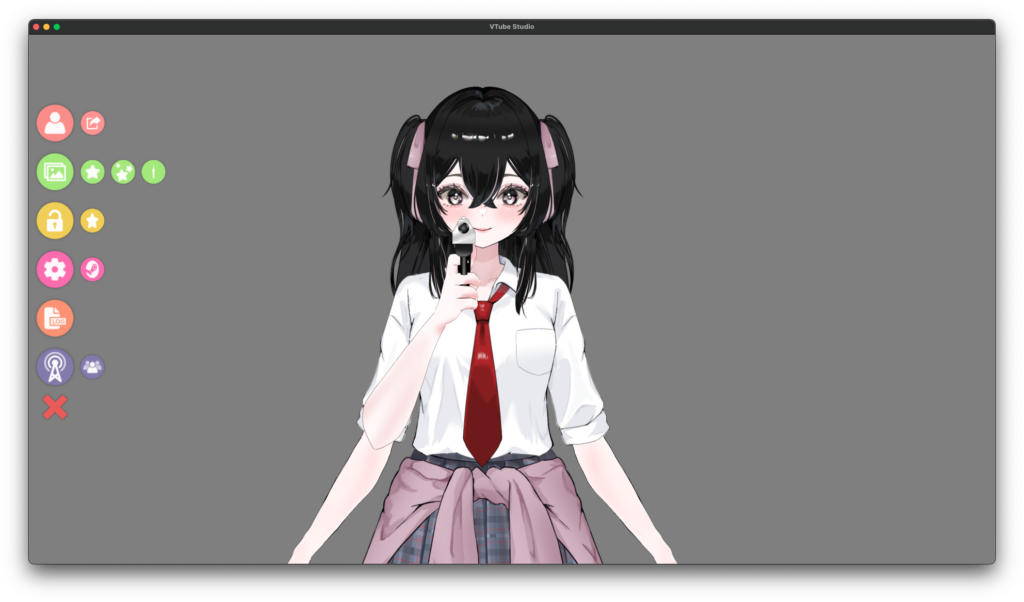
↓腕の下の部分を隠しましょう。腕が3本になるので。
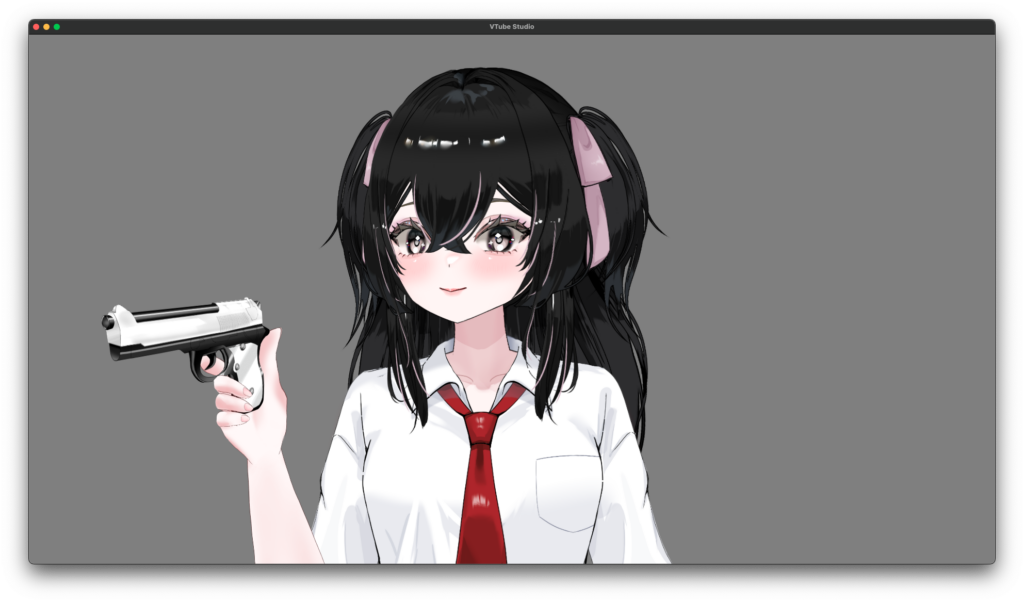
お疲れ様でございました!!
これでアイテム設定完了です!自分が設定したキーバインドを押してみてください!色が変わるはずです。
↓ここからはおまけです。↓
↓アイテムとして呼び出してからでも色変更可能です。
アイテム上でクリックして少し長押しします。1秒くらい。すると、アイテムがブルっと震えて、右に設定が出てきます。
この、アイテムの表情ファイル設定で、上に書いたのと同じ画面が出てきて設定ができます。
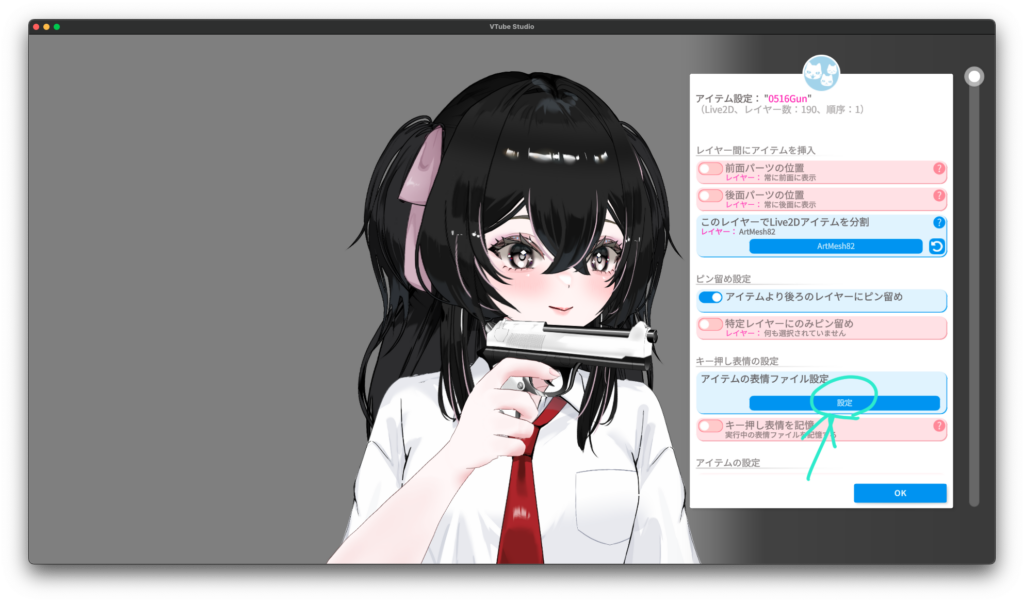
↓これですね。新規表情ファイル作成です。
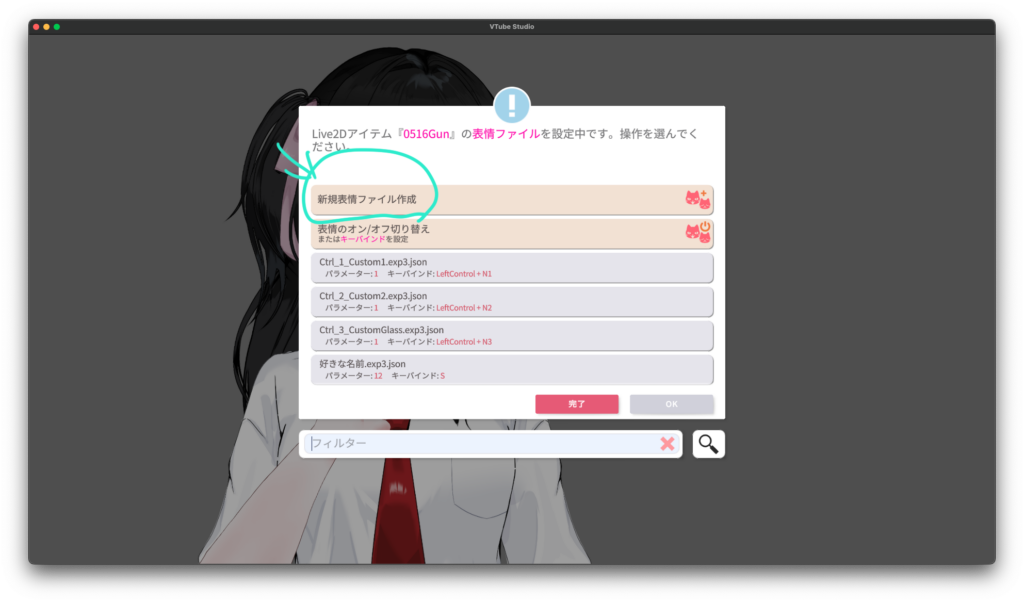
↓先ほどと同じ画面が出てきました。同じように好きに色を設定してください。
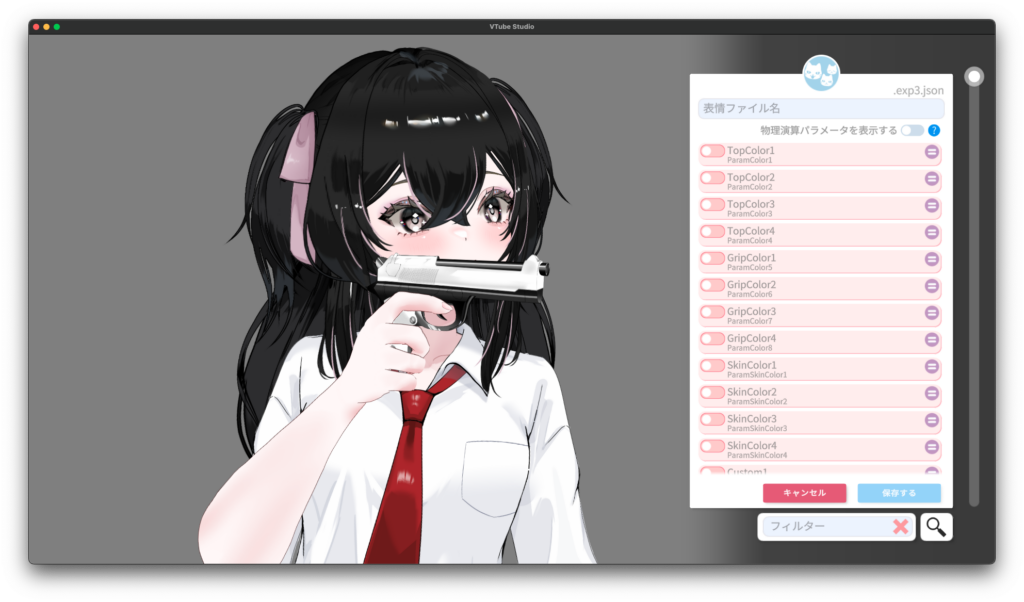
↓ここでも一応説明を、Top Colorが上のとこ、Grip Colorはグリップのとこの色で、SKinColorは腕色です。
決まったら、ファイルの名前をつけて、保存しましょう。ファイル名を忘れずに!
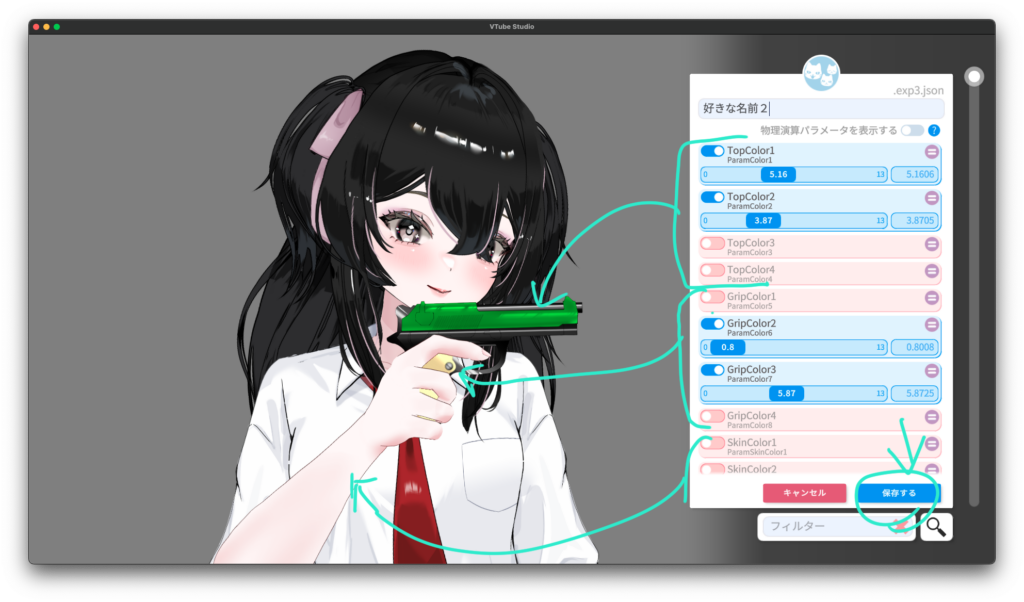
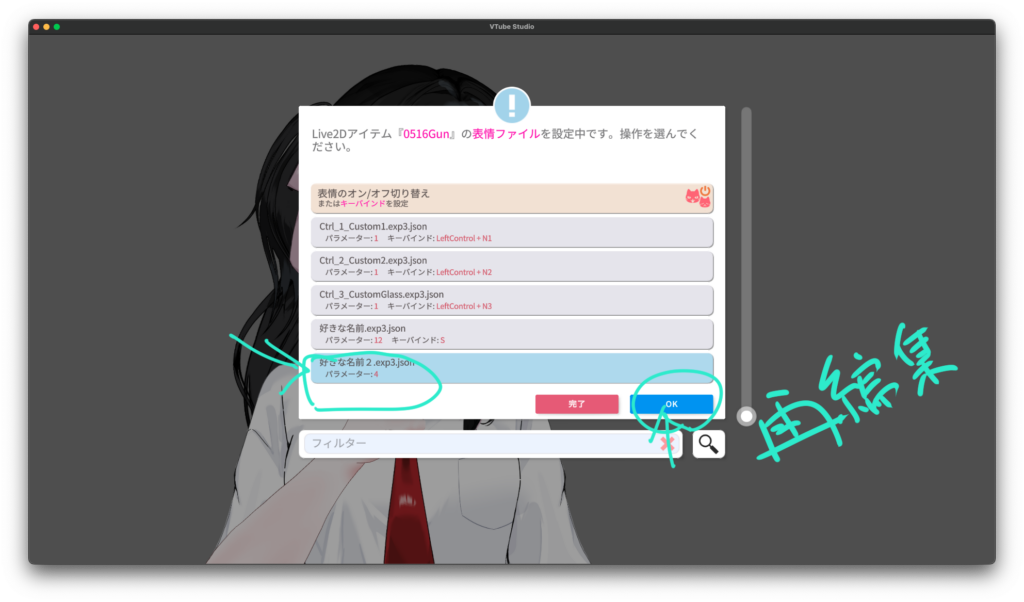
↓できたファイルそクリックして、OKを押すと再編集できます。
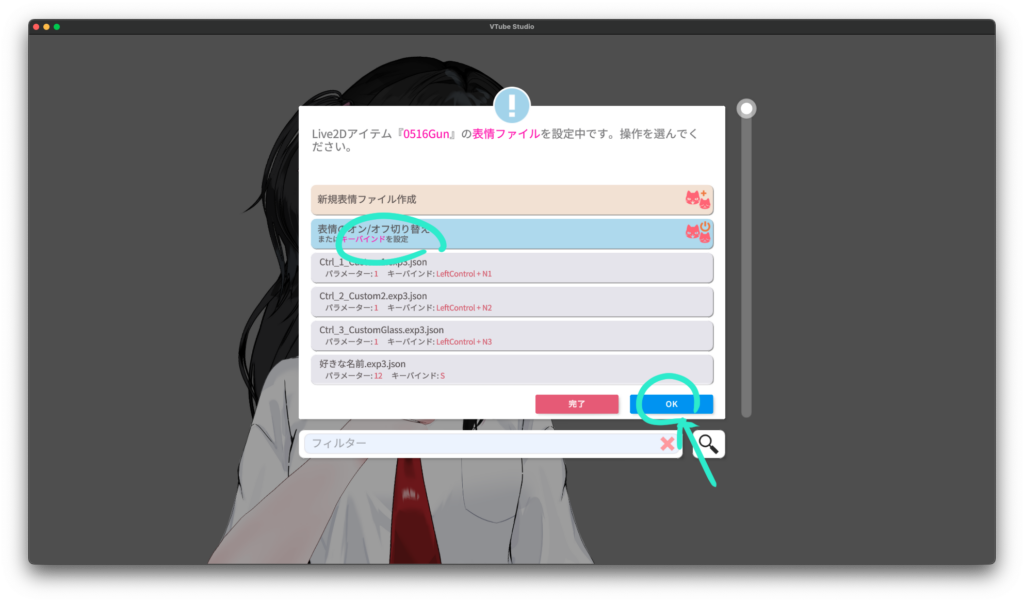
↓キーバインドをつけましょう。
キーバインド設定って書いてあるところをクリックしておあくして、OKをクリック
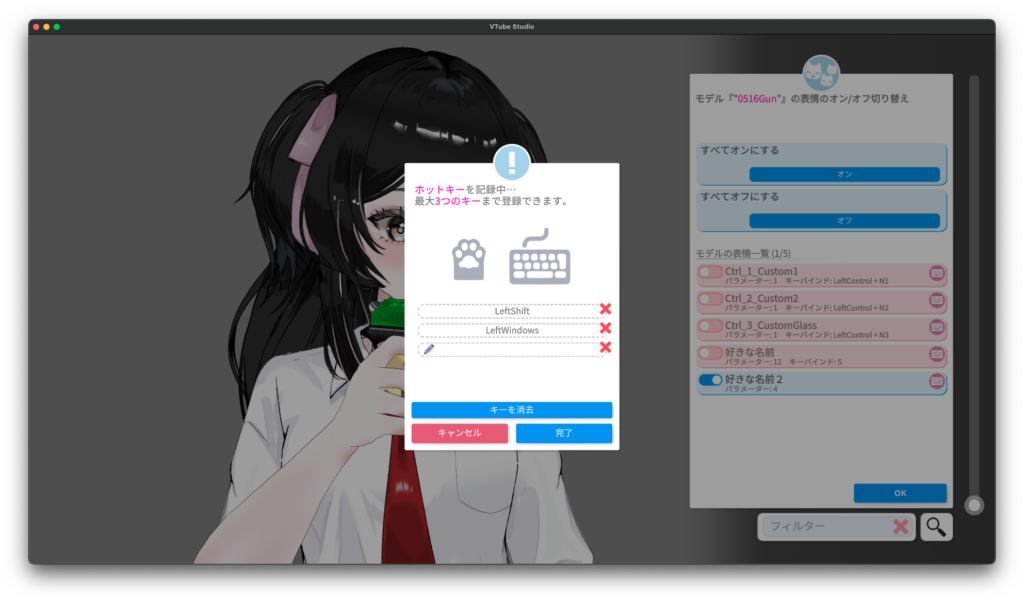
↓右の端っこにある、キーボードのアイコンをクリック
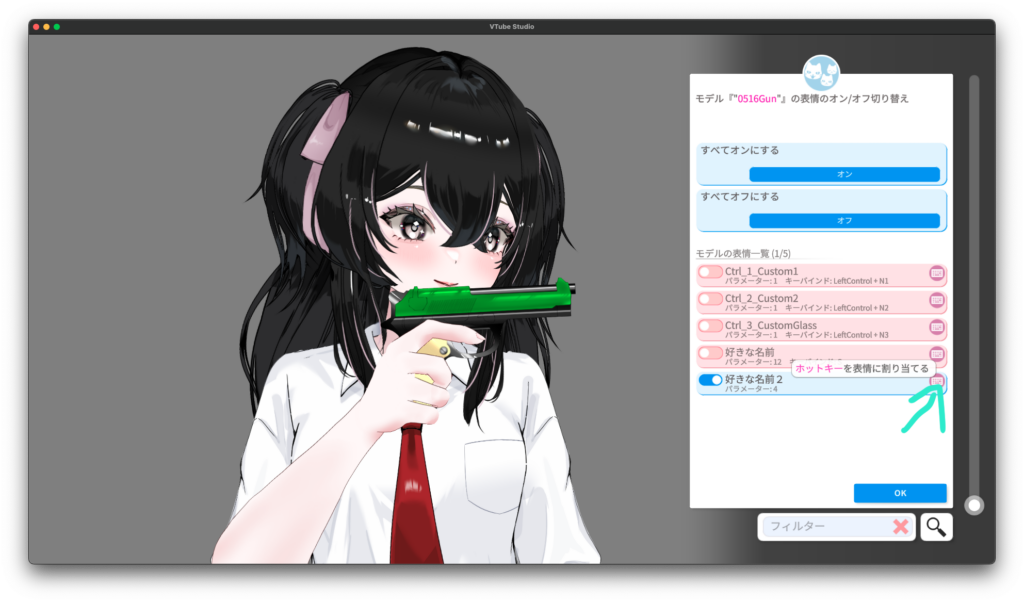
↓好きなキーバインドを押して、設定してください。完了を押します
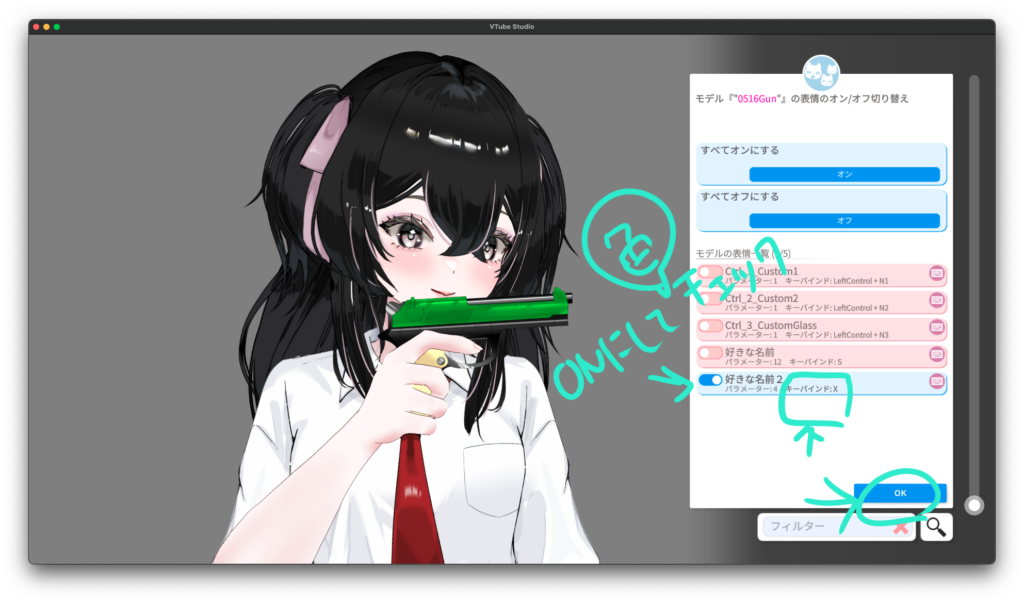
↓パラメータをONにすると色チェックできます。キーバインド設定もちゃんと書かれてますね。
確認したらOKです。
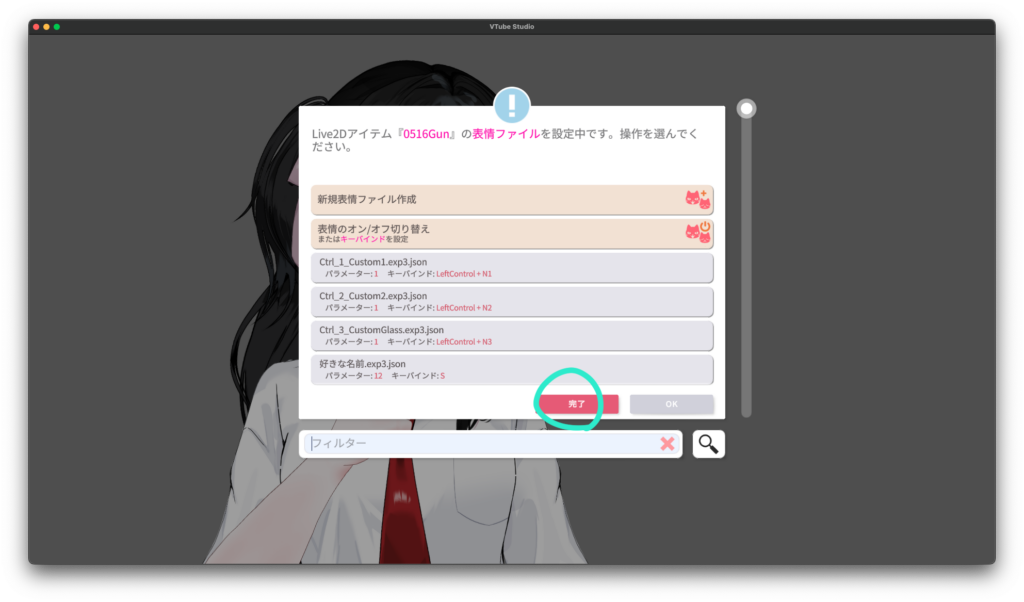
↓はい、これで完了です!
お疲れ様でございました!!
コメントを残す