

こちらは、VtubeStudio上で、音付きアイテムの音を消して使用する方法の説明です。
音を消す方法はいくつかあるのですが、一番簡単な方法(すべての音を消す)と、アイテムの音のみを消す、の2種類を紹介します。
【すべての音を消す】
こちらは呼び出しているアイテム含め、モデルすべての音を消します。
まず、画面をダブルクリックして、左に出てきた歯車マークをクリック
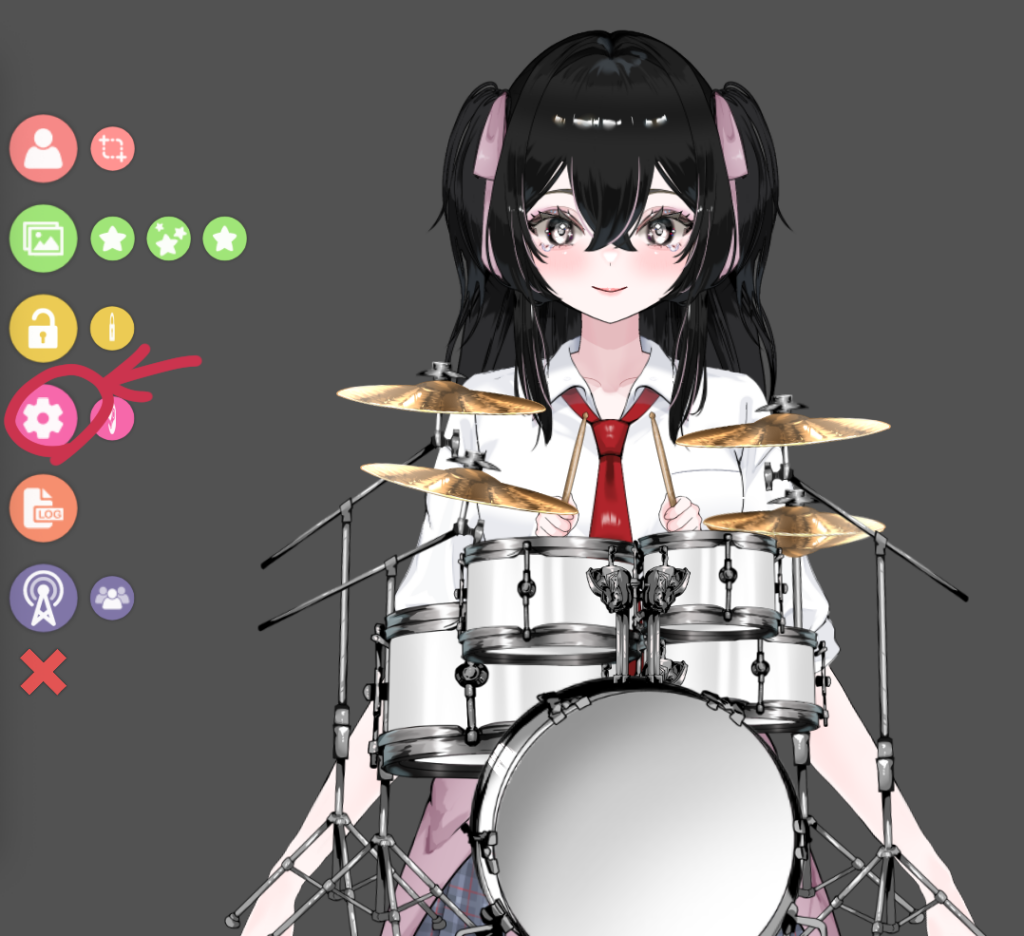
左上の歯車マークになっていることを確認し、
右側のスライド下に下ろしていくと、(マウスの真ん中ホイールをカリカリ下に下ろすのでもいけます)
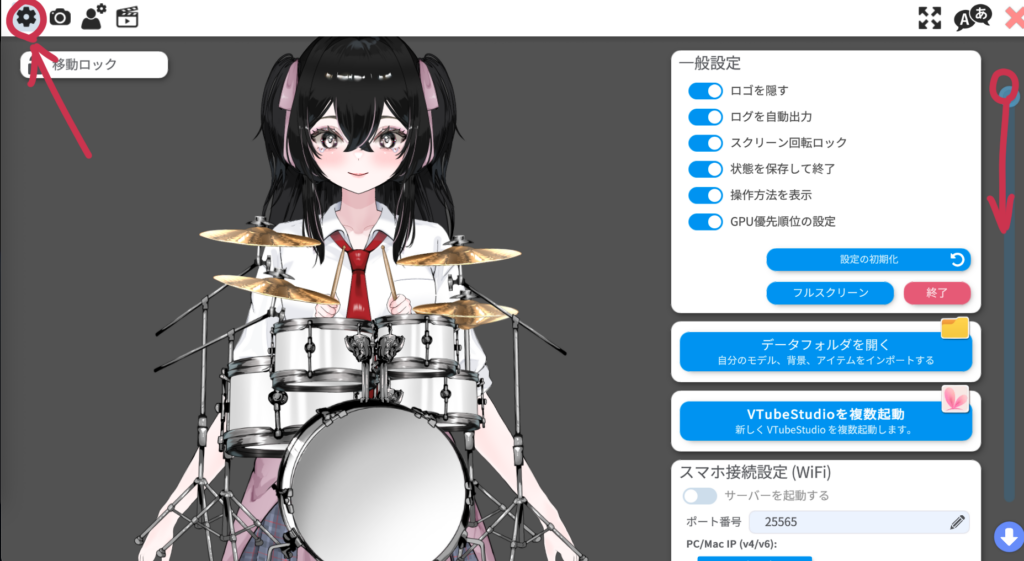
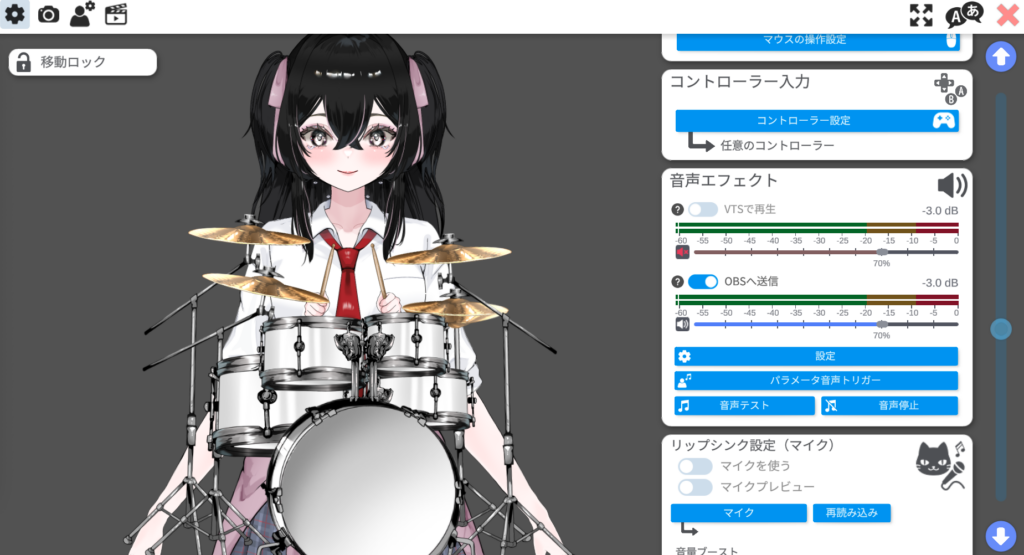
下に行くと、音声エフェクト、という欄が現れるかと思います。
こちらのVTSで再生と書いてあるボタンをクリックすると、音声がすべてOFFになります。
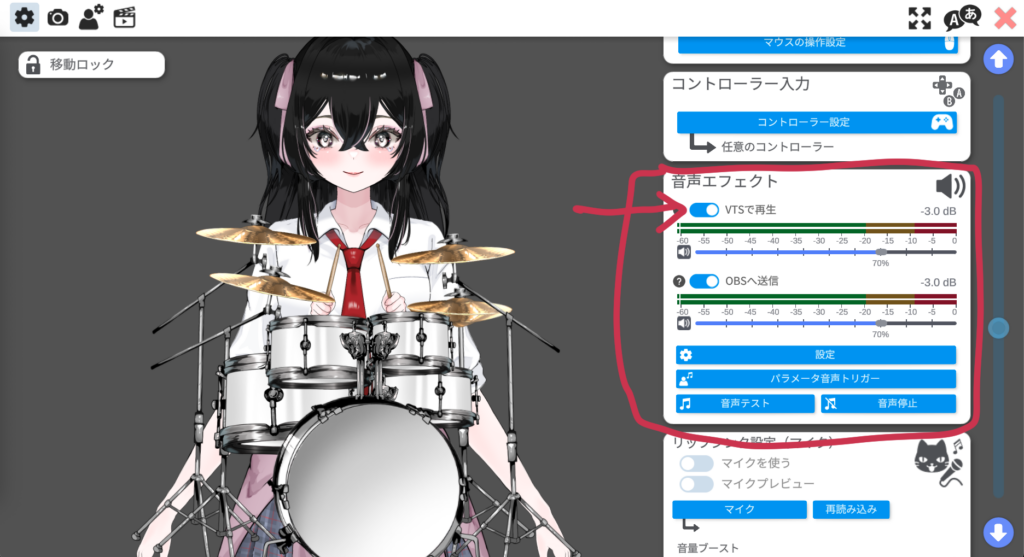
音声OFFにした状態はこちら↓、青くない状態がOFFになっています。
すべての音を消す方法は以上です!!
【指定のアイテムのみの音を消す方法】
呼び出しているアイテムの上を1秒ほど左クリック、ホールドします。
ちょっと意味がわからない方がいるかもしれませんので補足として、左クリックした後すぐに指を離すのではなく、1秒ほど長めに押しっぱなしにしてみてください。
右側にモデル設定画面が出しっぱなしだとアイテム設定画面は出てこないので、モデル設定画面をとじてから左クリックホールドしてください。
ブルっとアイテムが震えて、右にアイテム設定画面が出てきます。
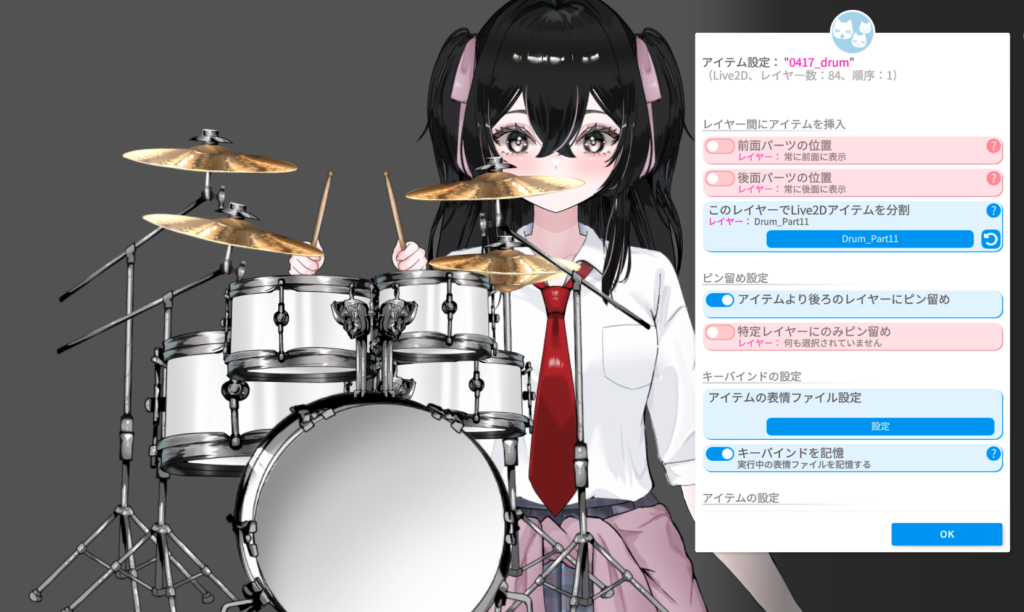
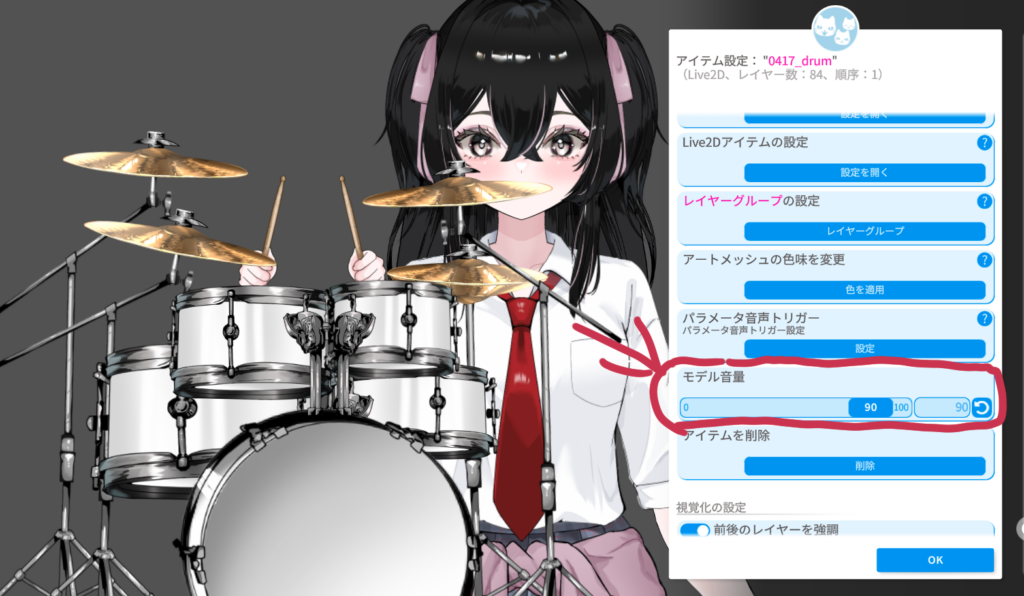
マウスの真ん中でカリカリっと、下の方の項目にいくとこのような画面が出てきます。↓
モデル音量、これを0(ゼロ)までスライドさせてください。
ここで音付きアイテムの音を調整できます。
以上です!
とても簡単なので、音無しアイテム、を作るより、こちらの説明を入れた方がいいと思いそうすることにしました。
配信がより盛り上がり、リスナー様も配信者様も笑顔で楽しんでいただけたらLitaにとってそれが最高のご褒美です。
コメントを残す